
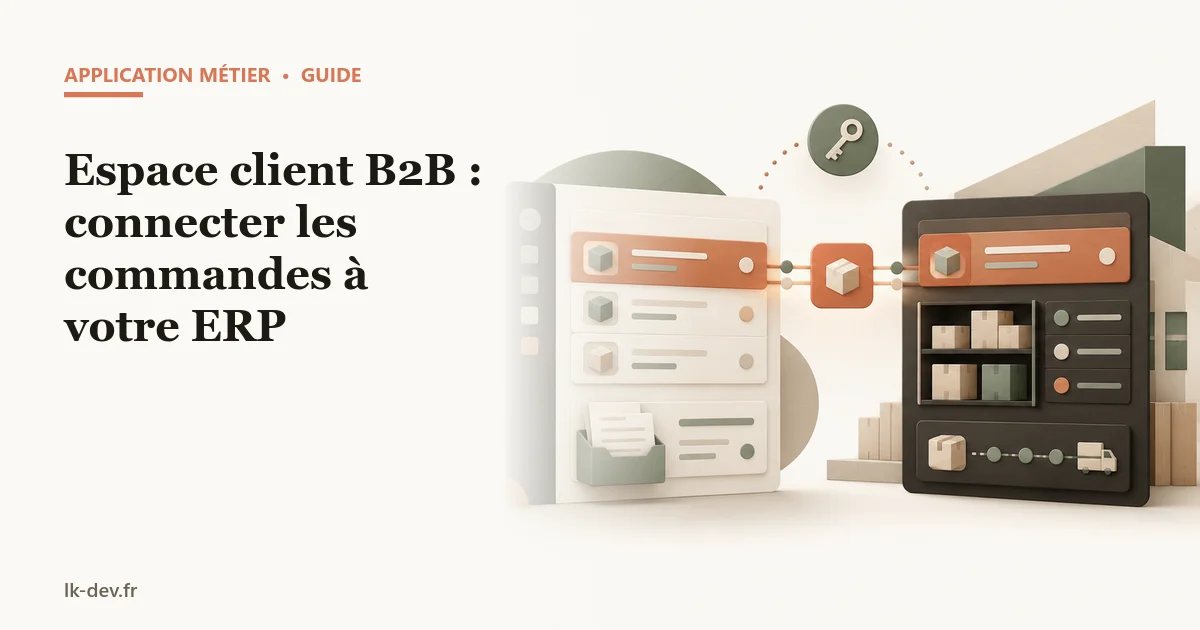
Un espace client B2B connecté à un ERP sert d'abord à faire avancer une commande sans perdre ses règles commerciales. Le client professionnel peut retrouver ses références, envoyer sa demande et suivre ce qui a été accepté. L'équipe conserve la maîtrise des tarifs, du stock et des changements. Le projet commence donc par le processus de vente, avant de choisir les écrans.
01 · Processus
Observer ce qui transforme une demande en commande confirmée
Prenez une commande habituelle, puis une commande qui demande une validation. Qui reconnaît le client, vérifie les quantités, confirme le délai et transmet les documents ? Identifiez aussi les corrections réalisées après l'envoi. Une interface doit donner un état compréhensible à chacune de ces étapes.
- 1Sélection
Références, conditionnements et conditions du compte client.
- 2Demande
Quantités, destination et référence d'achat du client.
- 3Confirmation
Validation commerciale et disponibilité selon vos règles.
- 4Exécution
Préparation, expédition et documents autorisés.
Le guide pour créer un espace client professionnel aide à décider si un portail est utile. Ici, le besoin est plus précis : relier des achats récurrents à la gestion commerciale et logistique existante.
02 · Accès
Relier une personne à la bonne société et au bon périmètre
Une société peut avoir plusieurs acheteurs, établissements et adresses de livraison. Le compte connecté doit être rattaché à l'identifiant client de l'ERP. Une adresse électronique ou un nom ressemblant ne suffit pas pour fusionner deux dossiers.
Définissez les rôles : préparer un panier, envoyer une demande, approuver un achat ou consulter les factures. Le siège peut accéder à plusieurs établissements, tandis qu'un acheteur local ne voit que son périmètre. Ces règles proposées demandent une vérification côté serveur sur chaque demande et chaque téléchargement.
La documentation des comptes clients Odoo 19 distingue notamment inscription libre et accès sur invitation. Cela illustre un choix à faire dès le départ. Prévoyez aussi la fermeture d'un accès lorsqu'un contact quitte l'entreprise, sans supprimer l'historique commercial nécessaire.
03 · Conditions commerciales
Afficher les références commandables et les tarifs du compte
Le catalogue présente ce que ce client peut commander : référence, variante, unité et conditionnement. Une boîte de douze et une pièce ne doivent pas partager une quantité ambiguë. Une ancienne commande reste consultable même si une référence est ensuite retirée du catalogue.
Les prix peuvent dépendre du compte, de la quantité ou d'une période. Odoo documente des listes de prix associées aux clients. Votre intégration doit déterminer quelle source calcule les conditions et quand elles sont revérifiées.
Au moment de la confirmation, un tarif modifié doit être visible et accepté selon le parcours prévu. Conservez les conditions de la commande confirmée. Recalculer silencieusement un ancien document avec le tarif du jour rendrait son historique incohérent.
Masquer un prix à l'écran ne protège pas une donnée envoyée au navigateur. Les références réservées et les conditions confidentielles doivent aussi être filtrées dans les réponses du serveur.
04 · Disponibilité
Distinguer stock affiché, réservation et délai confirmé
Une quantité en entrepôt peut être déjà réservée, bloquée ou destinée à une autre commande. Le portail doit afficher une information utile au client, avec un sens défini. Une disponibilité indicative n'est pas une promesse de livraison à une date précise.
Décidez si le panier réserve quelque chose et pour combien de temps. Si la validation passe par l'équipe commerciale, expliquez que la demande attend confirmation. Si elle est automatique, le contrôle final doit tenir compte des commandes concurrentes et du site de livraison concerné.
Dans un exemple pédagogique, un distributeur de consommables propose deux références immédiatement disponibles et une troisième à confirmer. Le client peut accepter une livraison partielle ou demander un envoi groupé. L'ERP et le portail doivent conserver la même décision, plutôt que produire trois interprétations différentes.
Les approvisionnements attendus peuvent aider à estimer un délai, mais un retard fournisseur doit pouvoir modifier cette prévision. L'interface distingue ce qui est prévu de ce qui a été confirmé.
05 · Transmission
Créer une demande que l'équipe peut suivre et corriger
L'envoi conserve le compte, les lignes, l'adresse, la référence d'achat et une référence technique stable. Le client voit si sa demande a été reçue, transmise ou confirmée. Ces états de parcours sont à définir pour votre organisation, sans supposer qu'ils existent déjà dans l'ERP.
Les possibilités de création et de confirmation se vérifient dans votre version, vos modules et vos droits d'accès. Un portail documentaire ne constitue pas forcément un canal de commande. Odoo distingue ainsi son portail de consultation des fonctions permettant de créer ou modifier des données commerciales.
Après confirmation, une modification devient une demande explicite. Elle montre les lignes touchées et les conséquences à valider. Une annulation peut libérer une réservation, mais demande un arbitrage lorsque la préparation ou l'expédition a déjà commencé.
06 · Suivi client
Partager les documents au bon moment avec les bonnes personnes
Une commande peut donner lieu à un accusé, un bon de livraison et une facture. Chaque document est rattaché au bon dossier et à sa version. Un document provisoire ne doit pas être présenté comme une facture définitive ou une preuve d'expédition.
Le client doit pouvoir retrouver un envoi partiel, les quantités restantes et les références utiles à son rapprochement. Les commentaires internes, marges et pièces réservées à l'équipe restent hors de son périmètre. Testez les accès avec deux sociétés et plusieurs contacts d'une même société.
Une notification signale qu'un document est disponible. Elle ne remplace pas le contrôle d'accès au fichier. Si un lien permet un accès sans connexion, sa portée et sa durée doivent être décidées et vérifiées, sans exposer tout le dossier.
07 · Fiabilité
Prévoir les pannes de connexion et les commandes à reprendre
Une erreur peut venir d'une référence inconnue, d'un compte bloqué ou d'une indisponibilité technique. L'équipe doit voir la demande concernée, le motif et l'action possible. Un tableau qui affiche seulement « échec » ne permet pas de reprendre le travail.
Un délai de réponse dépassé ne prouve pas que l'ERP n'a rien créé. Avant une nouvelle tentative, recherchez la demande avec sa référence stable. La stratégie doit empêcher qu'un clic répété, un événement rejoué ou une reprise automatique créent plusieurs commandes.
La documentation de l'API JSON-2 Odoo rappelle que des appels successifs ne forment pas une transaction unique. Une intégration doit utiliser les opérations métier adaptées, vérifier les droits et protéger les identifiants de connexion. Les capacités et les conditions d'accès de l'ERP se contrôlent avant le développement.
Un rapprochement périodique complète les échanges : demandes présentes d'un seul côté, état différent ou document manquant. Gardez des traces utiles aux corrections, avec un responsable et une procédure de reprise.
08 · Première version
Tester une boucle de commande avant d'ouvrir tout le catalogue
Commencez par un groupe de clients, des références représentatives et un parcours complet. Testez un changement de prix, un stock insuffisant, une adresse modifiée et une connexion interrompue après transmission. Vérifiez aussi qu'un compte ne peut pas lire les documents d'un autre.
L'ERP peut déjà couvrir le besoin. Lorsque le parcours client ou les règles d'achat demandent un complément, une application métier sur mesure peut apporter cette interface. Une intégration par API relie les fonctions retenues avec des erreurs visibles et une reprise maîtrisée.
Espace client B2B connecté
Relier les achats de vos clients au travail de votre équipe
Développeur web indépendant à Toulouse, je cadre le processus avec les personnes qui vendent, préparent et facturent. Je vérifie les fonctions existantes avant de définir le portail et les connexions nécessaires.
- Comptes et tarifs clients
- Commandes et confirmations
- Documents et permissions
- Erreurs et rapprochements
Selon le projet, je peux rencontrer vos équipes dans le Grand Sud. Le développement et le suivi peuvent aussi se faire à distance partout en France.
Étudier ma connexion espace client et ERP